簡介
借助 Migrate to Virtual Machines,您可以將EC2 執行個體從AWS 帳號移轉到Google Compute Engine 執行個體。
前提條件
- 查看使用Migrate to Virtual Machines 遷移虛擬機器:使用入門文件。本文檔詳細介紹了Migrate to Virtual Machines 的整體結構,包括重要術語、概念和參考訊息,以幫助您有效率地遷移工作負載。
- 透過 https://console.cloud.google.com/apis/library/vmmigration.googleapis.com,在宿主項目上啟用 VM Migration API。
- 查看支援將虛擬機器從作為來源的AWS 遷移到Google Cloud 的作業系統。
從AWS 來源遷移工作負載
在啟動使用AWS 作為來源的遷移之前,請透過完成下列任務來設定AWS 環境:
- 建立AWS IAM 政策
- 建立IAM 用戶,以供Migrate to Virtual Machines 服務存取。
- 可選:標記EC2 實例以用於遷移。
- 使用Google Cloud 創建來源。
建立AWS IAM 政策
在建立IAM 使用者之前,請先建立描述預期工作負載權限的政策。如需建立政策,請參閱關於創建IAM 政策的AWS IAM 文檔。
使用提供的JSON 範本提供政策的遷移權限:
{
    "Version": "2012-10-17",
    "Statement": [
        {
            "Effect": "Allow",
            "Action": [
                "ec2:DescribeInstances",
                "ec2:DescribeVolumes",
                "ec2:DescribeInstanceTypes",
                "ec2:DescribeSnapshots",
                "ec2:CreateTags",
                "ec2:CreateSnapshots",
                "ec2:StopInstances"
            ],
            "Resource": "*"
        },
        {
            "Effect": "Allow",
            "Action": [
                "ebs:ListSnapshotBlocks",
                "ebs:ListChangedBlocks",
                "ebs:GetSnapshotBlock",
                "ec2:DeleteSnapshot",
                "ec2:DeleteTags"
            ],
            "Resource": "*",
            "Condition": {
                "StringEquals": {
                    "aws:ResourceTag/m2vm-resource": "snapshot"
                }
            }
        }
    ]
}
如果您的EC2 執行個體使用加密磁碟區和非AWS 管理的金鑰,您必須將下列語句新增至上述政策,以便授予建立的使用者存取加密金鑰的權限。
{
    "Effect": "Allow",
    "Action": [
        "kms:Decrypt",
        "kms:DescribeKey"
    ],
    "Resource": "<KMS key ARN>"
}
如需詳細了解JSON 範本欄位的權限明細,請參閱權限明細。
建立IAM 用戶
如需遷移AWS 工作負載,請建立IAM 使用者供Migrate to Virtual Machines 使用。IAM 使用者使Migrate to Virtual Machines 能夠使用AWS 公用API 與您的帳號互動。
如需配置IAM 使用者權限以使用AWS 作為遷移的來源,請在AWS IAM 中建立API 用戶。
注意:或者,您也可以使用AWS Security Token Service (STS) 令牌來設定具有臨時憑證的AWS 來源。如需了解詳情,請參閱 AwsSourceDetails。
在建立使用者的過程中,請確保執行下列操作:
- 創建具有程式化存取權限的用戶。
- 將您在上一部分中建立的IAM 政策附加到新用戶。
- 儲存此步驟中產生的存取密鑰ID 和Secret 存取金鑰。使用Migrate to Virtual Machines 建立來源時需要使用到它們。
可選:標記要遷移的EC2 實例
建議:標記要遷移的實例。範例請見圖片中提供的標記 wantToMigrate 和 true。
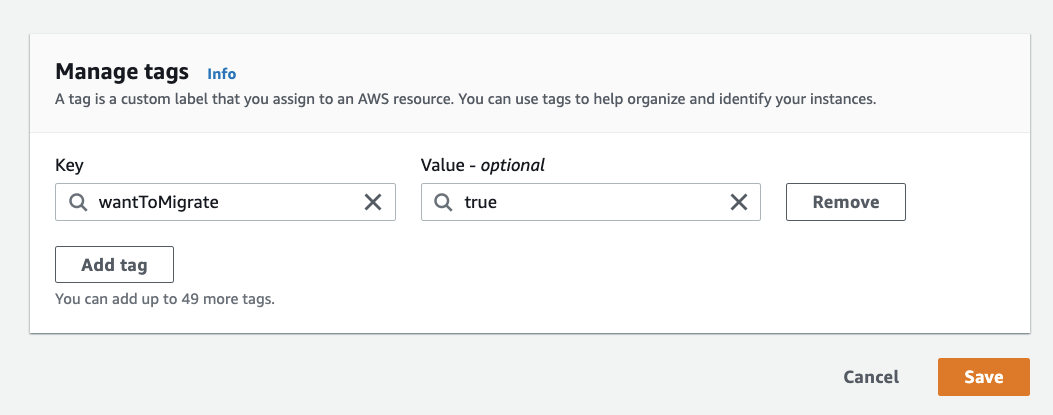
如需詳細了解如何標記EC2 實例,請參閱AWS IAM 文件。
創建AWS 來源
建立IAM 使用者並將該使用者新增至Migrate to Virtual Machines 的新IAM 政策後,您必須先建立AWS 來源,然後才能開始遷移程序。
如需建立AWS 來源,請執行下列操作:
- 在Google Cloud 控制台中,進入 Migrate to Virtual Machines 頁面。
- 選擇來源標籤頁。
- 打開添加來源下拉列表,然後選擇+ 新增AWS 來源。
- 在創建AWS 來源面板上,輸入來源詳細資料。
注意:建立來源後,您將無法修改GCP 區域或AWS 區域字段。如有必要,可以在建立後修改存取密鑰ID 和Secret 存取金鑰字段。建立後修改憑證可能會中斷正在進行的複製週期。我們建議您等待24 小時,然後再撤銷先前的憑證。
下表介紹了AWS 來源詳細資訊的參數。
| 詳細資訊 | 說明 |
|---|---|
| 名稱(必填) | 標識來源的字串。該字串必須符合 Compute Engine 命名慣例。建立來源後,無法更新此欄位。 |
| GCP 區域(必填) | 您要將執行個體遷移到的Google Cloud 區域。建立來源後,無法更新此欄位。 如需了解詳情,請參閱位置文件。 |
| AWS 區域(必填) | 要從中遷移EC2 執行個體的AWS 區域(例如 eu-west-1)。Migrate to Virtual Machines 控制台中顯示的清單僅包含此AWS 區域中的EC2 實例。建立來源後,無法更新此欄位。注意:建議您從AWS 控制台複製區域,並將它貼到來源詳細資料欄位中,以避免拼寫錯誤。拼字錯誤會導致來源失效,並會在控制台中指出。如果發生這種情況,您必須建立新來源。 |
| 存取密鑰ID(必填) | IAM 使用者憑證的一部分。 |
| Secret 存取金鑰(必填) | IAM 使用者憑證的一部分。 |
| 客戶管理的加密金鑰 | 您要用於保護Google Cloud 中的資料的金鑰。預設情況下,Google Cloud 會使用Google 管理的加密金鑰自動加密靜態數據。如果您對保護資料的金鑰有特定的合規性或監管要求,則可以使用由客戶管理的加密金鑰(CMEK) 來加密和解密資料靜態。這些加密金鑰由您創建、管理和擁有。 |
| 可選:按安全群組過濾庫存 | 過濾Migrate to Virtual Machines 清單中的可見EC2 實例。 您可以指定多個群組名稱,在這種情況下,Migrate to Virtual Machines 會顯示屬於其中任何安全群組的實例。 |
| 可選:按虛擬機器標記過濾庫存(建議) | 指定用於過濾庫存的標記。我們強烈建議這樣做,因為您可以透過指定標記來標記要遷移的EC2 實例的子集。 如果您指定多個虛擬機器標記,則Migrate to Virtual Machines 將僅顯示具有所有這些標記的執行個體。 |
| 可選:遷移資源的使用者標記 | Migrate to Virtual Machines 會建立EC2 磁碟區的快照,以將其遷移到Google Cloud。 如果您想要擁有與這些資源關聯的自訂標記,請在此處指定這些標記。這有助於您確定在AWS 環境中由Migrate to Virtual Machines 創建的所有資源。快照已經具有快照中詳述的標記。 |
- 按創建按鈕。系統會顯示一則通知,詳細說明新的來源。
- 等待(最多15 分鐘,但通常更短)到來源狀態指示活動。
- 驗證您的清單,確保存在與您建立來源時指定的標記(和/或安全群組)對應的實例。
作為來源建立的一部分,您的專案將自動新增為目標專案。
後續步驟:開始遷移
建立AWS 來源後,您就可以開始遷移了。從AWS 來源遷移工作負載的其餘流程與Migrate to Virtual Machines 的其他來源的過程相符。
如需詳細了解如何開始遷移過程,請參閱遷移單一虛擬機。